
Googleアナリティクスとは
- どこから訪れたのか
- どのページを見たのか
- どのページでサイトを離れたのか
- 目的を達成したのか
といったユーザーの行動を定量的に分析することで、事実に基づく適切な改善活動の実施が可能になるが、それらの分析に必要な情報を蓄積・計測する環境(=計測ツール)を整える必要がある。
様々な計測ツールが存在するが、その代表的かつ無料で使用できるのがGoogleアナリティクスである。
Googleアナリティクスとは
Googleが提供している無料(〜1000万PV / 月)のアクセス解析サービス
Googleアナリティクスの初期設定
アカウントの作成
前提として、すでにGoogleアカウントを取得しているものとする。
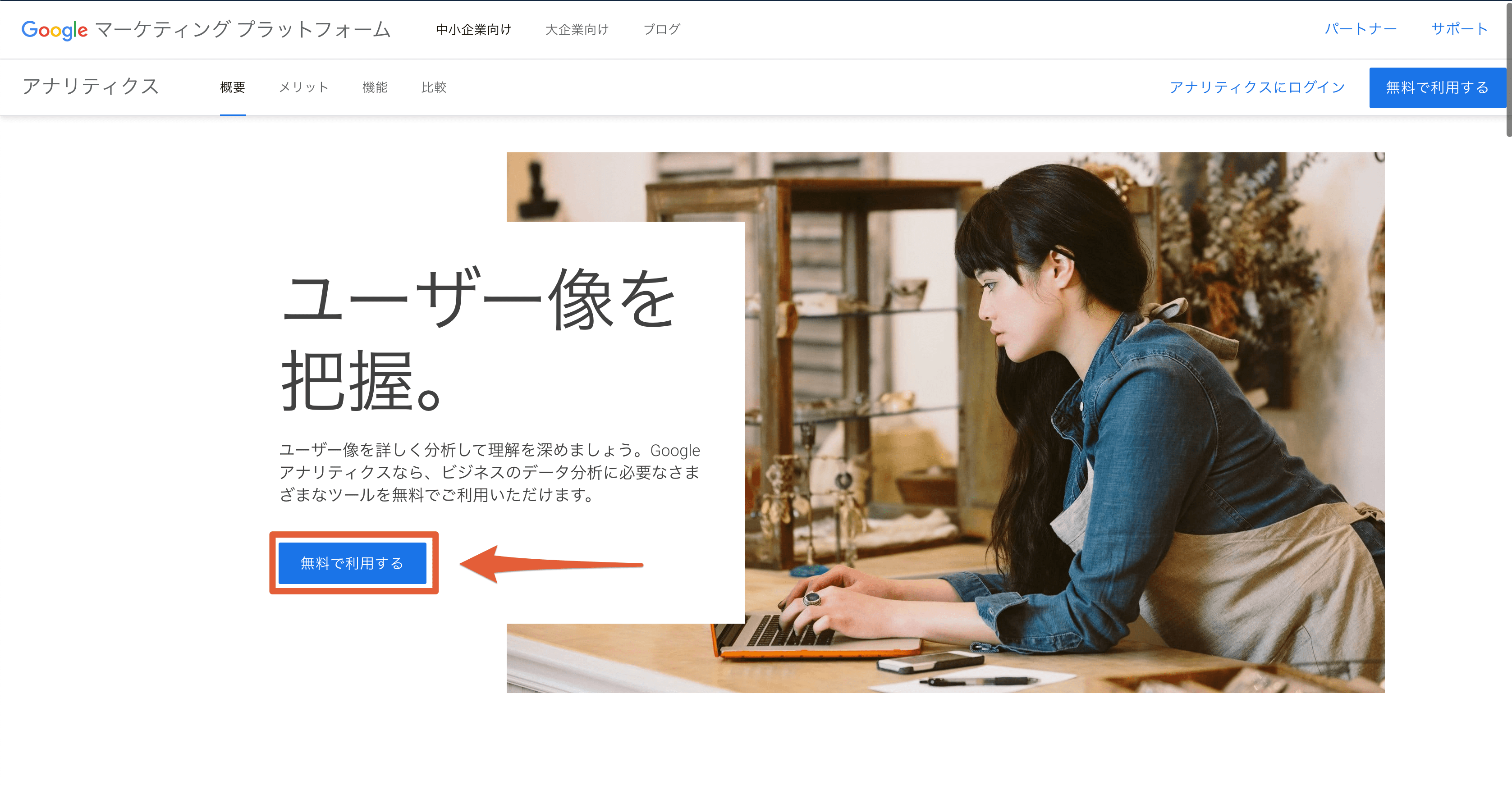
- Googleアナリティクス にアクセスする
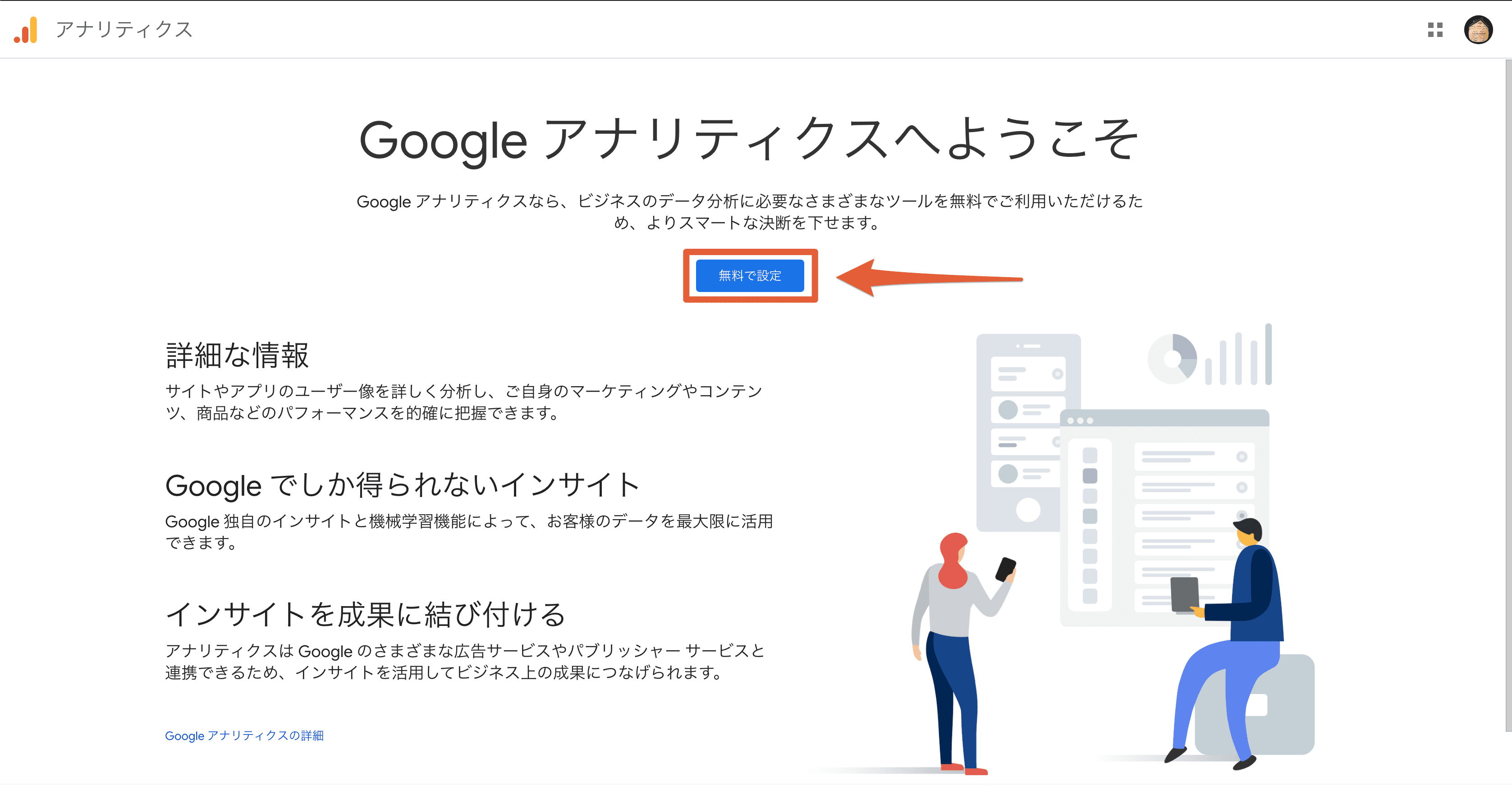
- 利用登録をする
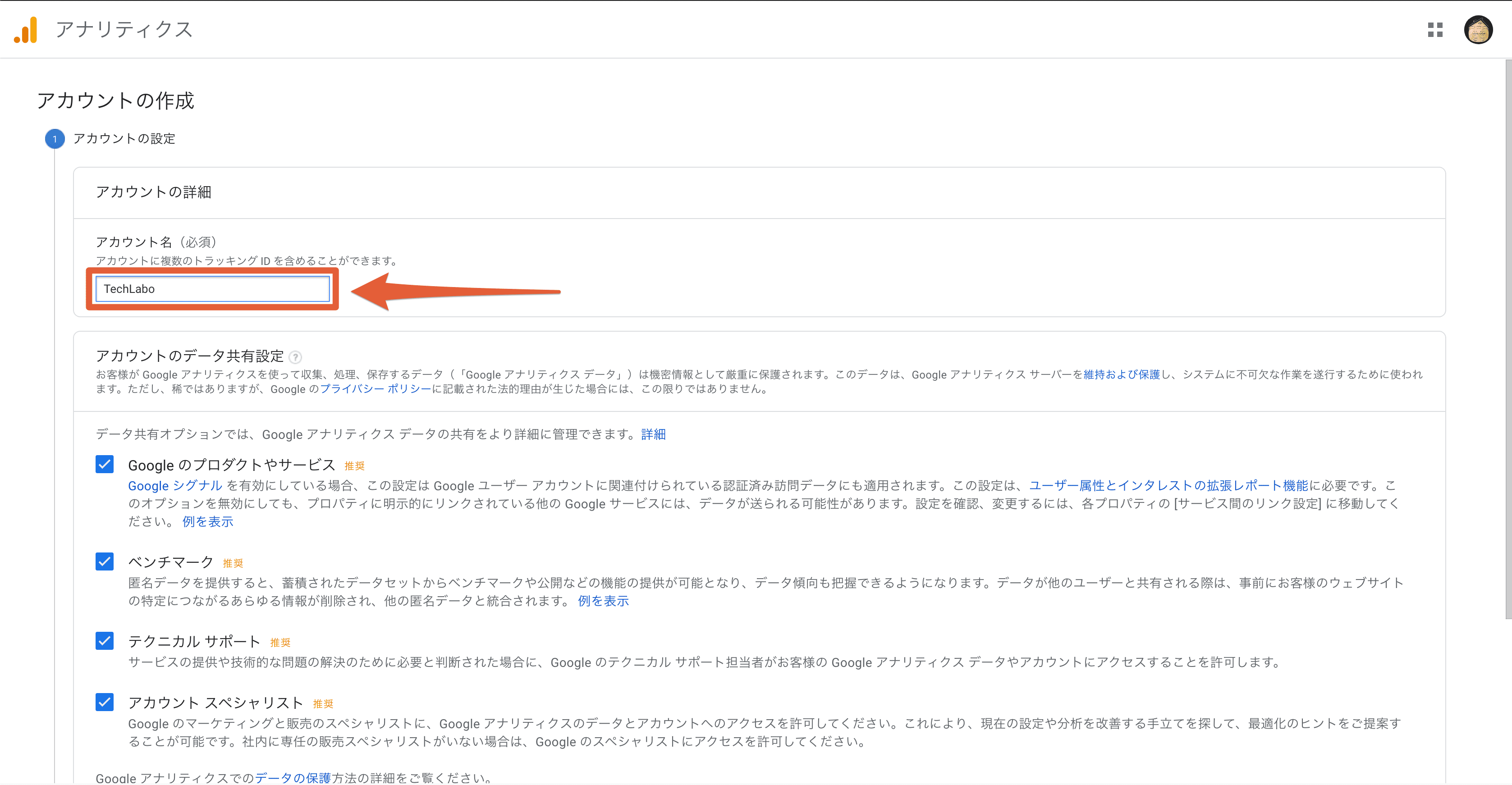
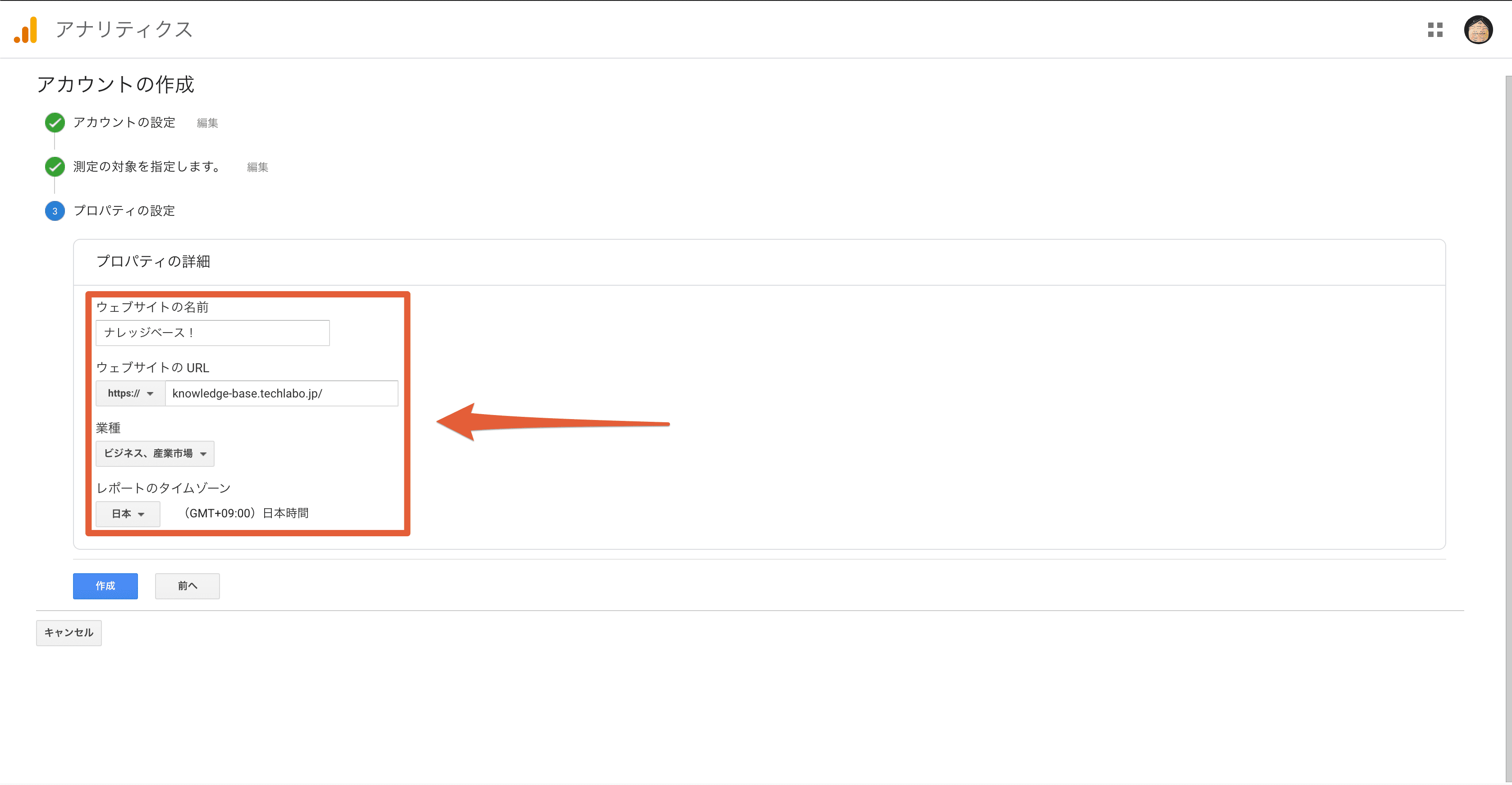
- アカウント名(企業・組織名)を入力する
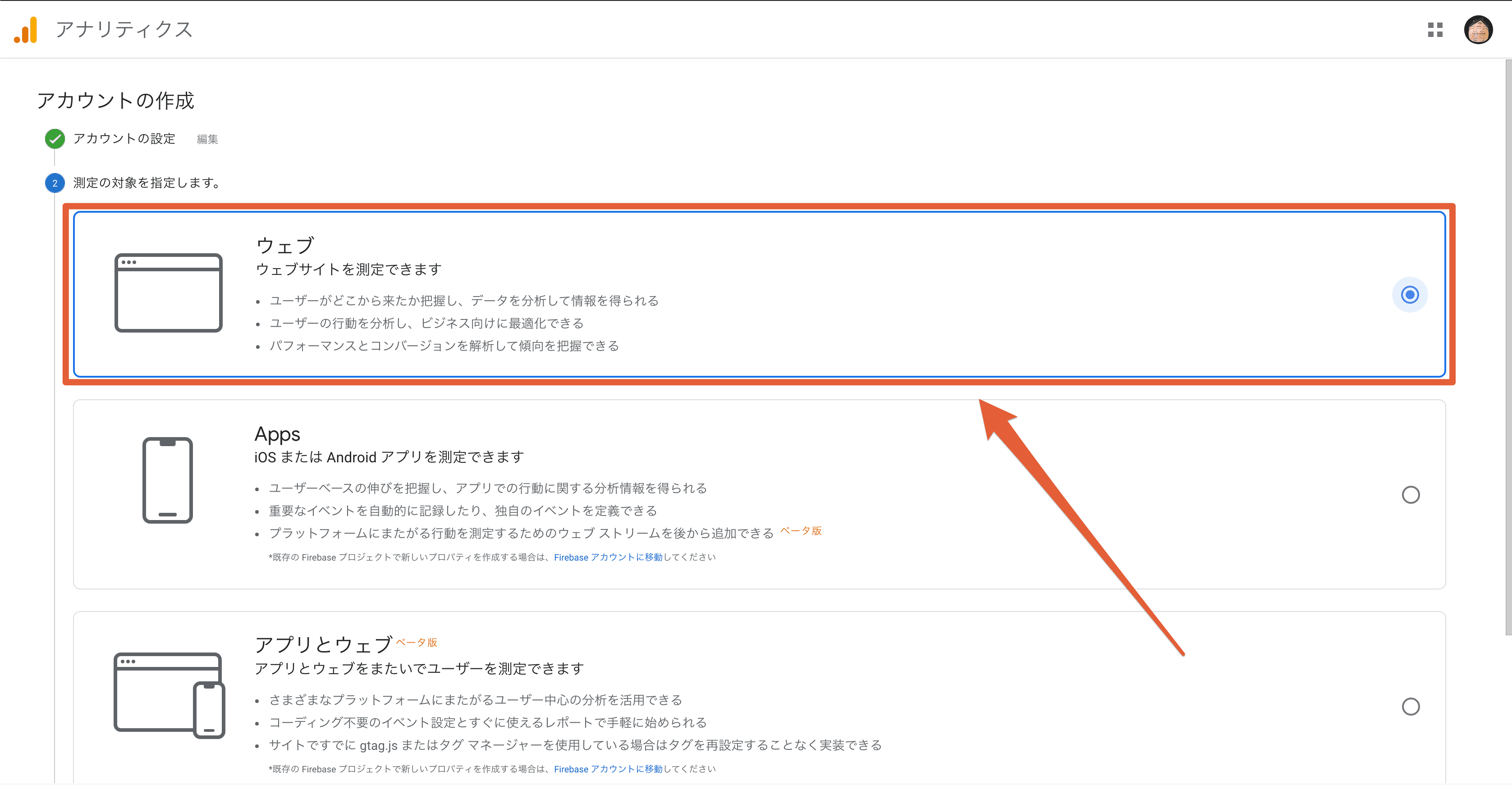
- 測定対象を選択する(Web)
- Webサイトの情報を入力する
- グローバルサイトタグ(gtag.js)を測定対象のWebサイトの全ページに設置する
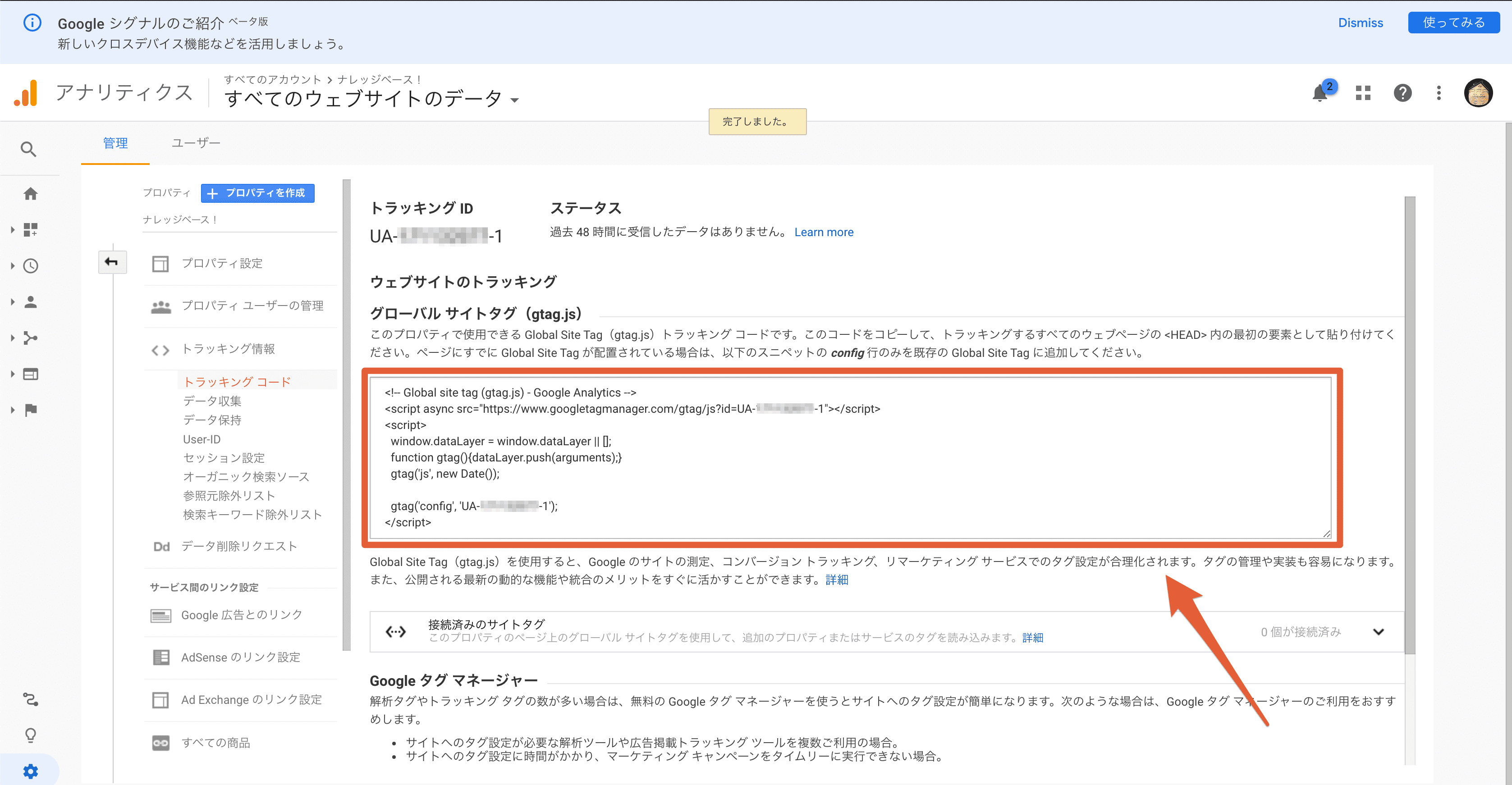
グローバルサイトタグの貼付場所は以下のように、HTMLソースの</head>タグの直前に設置する。
<!DOCTYPE html>
 <html lang=“ja">
 <head>
      <meta charset="UTF-8">
      <title>ページタイトル | サイトタイトル</title>
      <meta name="description" content="ページの説明文">
      <meta name="keywords" content="ページのキーワード">
      <meta name="robots" content="クローラの制御表示">
      <!-- Global site tag (gtag.js) - Google Analytics -->
      <script async src="https://www.googletagmanager.com/gtag/js?id=UA-XXXXXXXXX-1"></script>
      <script>
        window.dataLayer = window.dataLayer || [];
        function gtag(){dataLayer.push(arguments);}
        gtag('js', new Date());
        gtag('config', 'UA-XXXXXXXXX-1');
      </script>
 </head>
 <body>
  <h1>見出し1</h1>
    <a href="リンク先のパス">アンカーテキスト</a>
  <h2>見出し2</h2>
    <img src="https://koooooootalogic.tech/test/wp-content/uploads/sample_img.png" alt="サンプル画像">
  <h3>見出し3</h3>
	  <ul>
	   <li>1つめの項目</li>
	   <li>2つめの項目</li>
	  </ul>
 </body>
 </html>
なお、Googleタグマネージャー(GTM)を使用することで、これらのタグの管理が容易になる。
関連記事:Googleタグマネージャー
アカウント構成とユーザー管理
- アカウント(会社)
- Googleアカウントとは異なる
- プロパティ(サイト)
- アクセスデータを蓄積
- ビュー(切り口)
- プロパティに蓄積されたデータを閲覧する切り口
- 特定のサブドメイン・サブディレクトリ配下のみ
- 自社ドメインを排除
- プロパティに蓄積されたデータを閲覧する切り口
Googleアナリティクスの基本
UXファーストのアクセス解析
- サイトのどこに課題があるのか、わからない
- どの数値を見たら良いのか、わからない
- どう改善につなげたら良いのか、わからない
アクセス解析でありがちなこうした悩みは、往々にして「アクセス解析の目的」が欠如しているため起きる。
目的が明確でないアクセス解析では、具体的な改善策につながらない。
アクセス解析の目的は、「Webサイトの課題を解決すること」
Webサイトの課題とは、「あるべきユーザー体験」と現状のギャップであり、
- 誰が
- どんな目的で
- どのように利用すれば
ユーザーが最も満足するのか=「UXの最大化」がWebサイトの課題であり、すなわちアクセス解析の目的である。

UXの仮説をユーザージャーニーで可視化する
ユーザージャーニーは以下の構成で作成する。
- ユーザーの購買フェーズ
- ユーザーのニーズ
- ユーザーの行動
- ユーザーが見るコンテンツ・画面

ユーザージャーニーから測定指標を抽出する
各画面で取得すべき指標を決める。
測定指標の例
このブロックには、想定されていないか無効なコンテンツが含まれています。ブロックのリカバリーを試行
| ①流入チャネル | 流入元の比率流入キーワードクリック率ランディングページの上位ランキング |
|---|---|
| ②トップページ | PV / UU / 滞在時間遷移元 / 遷移先UIのクリック率直帰率サービス一覧への遷移率 |
| ③サービス一覧 | PV / UU / 滞在時間遷移元 / 遷移先UIのクリック率直帰率サービス詳細への遷移率 |
| ④サービス詳細 | PV / UU / 滞在時間遷移元 / 遷移先UIのクリック率直帰率CVポイントへの遷移率 |
| ⑤資料ダウンロード | PV / UU / 滞在時間遷移元 / 遷移先UIのクリック率直帰率CV / CVR / CPA |
| ⑥カタログ請求 | PV / UU / 滞在時間遷移元 / 遷移先UIのクリック率直帰率CV / CVR / CPA |
| ⑦メールフォーム | PV / UU / 滞在時間遷移元 / 遷移先UIのクリック率直帰率CV / CVR / CPA |
改善レポートは「UXファースト」で
改善レポートは「改善」のためのレポートであり、数値を「報告」するためのレポートではない。
よって、
- 画面単位で課題を整理して
- 課題箇所を視覚化する
ために、数値を根拠として提示するというのが正しい改善レポートのあり方である。

課題とは「理想のUXと現状とのギャップ」であることから、数値の意味も「UX」を中心に考える。
数値とUXの関係
一般的に、直帰率(後述)は高いほど悪い、低いほど良いとみなされがちだが、UXを中心に考えてみると、一概に直帰率が高い=悪いと断定することができない。
たとえば、FAQサイトでは「疑問に対する回答」が1ページにまとまっているため、直帰率が高い=1ページ目での解決率が高いとみなすことが可能だ。
よって、Webサイトやコンテンツの趣旨によっては直帰率が低い=ユーザーが欲しいクリティカルな情報を探して回遊している=迷子になっている可能性も考慮すべきである。
指標とディメンション
指標とディメンションの違いは、「○○別に××を見る」場合、「○○」にあたるのがディメンションで、××にあたるのが指標である。
以下の例では、「ページ別(ディメンション)」に「PV数・訪問数・平均滞在時間・閲覧開始数・直帰率・離脱率・価値(指標)」を見ている。

ユーザー
| ディメンション |
|
|---|---|
| 指標 |
|
新規ユーザーの定義
過去2年以内にサイトに訪問していないユーザーは新規ユーザーとして扱われる(Cookie依存)
セッション
| ディメンション |
|
|---|---|
| 指標 |
|
セッションの定義
セッション数=訪問数とは、「サイトを見始めた回数」である。
以下の場合に「セッションが終了」する。
- 日付を跨いだ時
- 30分以上操作がない場合(変更可能)
- 別の形で訪問した場合
平均セッション時間の定義
全てのセッションの継続時間の合計をセッションの数で割った値。
離脱したページの滞在時間はセッション時間に含まれない(直帰も含む)。
トラフィック
| ディメンション |
|
|---|---|
| 指標 |
|
コンバージョン
| ディメンション |
|
|---|---|
| 指標 |
|
プラットフォームとデバイス
| ディメンション |
|
|---|
地域
| ディメンション |
|
|---|
ページトラッキング
| ディメンション |
|
|---|---|
| 指標 |
|
「直帰率」と「離脱率」の違い
- 直帰率:訪問時に最初に表示したページを見ただけで、他のページを見ずに離脱した割合。
- 離脱率:そのページのページビューに対して、そのページで離脱した割合。
時刻
| ディメンション |
|
|---|
ユーザーの分布
| ディメンション |
|
|---|
カスタムレポートの作り方
見たい指標を設定して、自分好みのレポートを作成する。
以下の例では、「月別の(ディメンション)」「ユーザー数・新規ユーザー数(指標)」の推移をレポート化する。
- 「カスタム>カスタムレポート」を選択
- 「新しいカスタムレポート」を選択
- レポートのタイトルを設定
- 指標を選択 ※複数選択可能(最大10個)
- ディメンションを設定して保存


複数のディメンションを設定する場合
上記の方法で複数のディメンションを設定した場合、「最初に設定したディメンションに対してドリルダウンする」ようになる。
以下の例で言えば、「6月(1st ディメンション)」における「曜日(2nd ディメンション)」を表示する。


2番目以降のディメンションも最初に設定したディメンションの横に並べて一覧表示させたい場合は、レポートの種類を「エクスプローラ」から「フラットテーブル」に変更する。


フィルタの使い方
ディメンションが複数表示されている場合、縦方向の情報量が多く可視性が悪いため、フィルタを用いて必要な情報のみを表示させる。
以下の例では、ユーザーが使用している「ブラウザ(ディメンション)」のうち、「Chrome」に絞り込む。


アドバンスフィルタを使用する
上記のフィルタの場合、1番目のディメンションが対象であるため2番目以降のディメンションに適用ができない。
2番目以降のディメンションにフィルタを適用させる場合は「アドバンスフィルタ」を利用する。
以下の例では、ユーザーが使用している「ブラウザ(ディメンション)」のうち、「Chrome」かつ「バージョン 80以上」に絞り込む。


なお、上記の例では「正規表現」を利用し、ブラウザのバージョンで「80」以上を指定しているが、正規表現以外にも以下の指定方法がある。
- 含む
- 完全一致
- 先頭が一致
- 最後が一致
関連記事:Googleアナリティクスで使える正規表現
セグメントの使い方
セグメント機能では、「新規ユーザー」や「スマホユーザー」のような特定の条件に絞ってデータを見ることで、サイトの強みや弱みを発見することが出来る。
以下の例では、「モバイル トラフィック」(=スマホユーザー)のセグメントにデータを絞っている。


「モバイル トラフィック」に加えて、「タブレット と PC のトラフィック」のセグメントも表示することで、2つのセグメントを比較し、それぞれの行動を把握・分析することが可能となる。


Googleアナリティクス の活用
地域別アクセス分析
ユーザーが「どこからアクセスしたのか」を分析する。
「ユーザー>地域>地域」では、
- 国名
- 地域(都道府県)
- 市区町村
のレベルで表示することが可能。


Webサイトから店舗に誘導したい場合などは、市区町村レベルのアクセス分析が有効。
閲覧環境別アクセス分析
PCのみならず、スマートフォンやタブレットといった多種多様な端末、さらには使用しているブラウザやOSによってWebページの表示のされ方が異なる場合がある。
現時点でどういった閲覧環境のユーザーが多いのか、明らかに数値が異なる(異常に直帰率が高い、平均滞在時間が短い)閲覧環境のユーザーがいないかを分析する。
「ユーザー>テクノロジー」で、「ブラウザとOS」「デバイス」を確認する。
ブラウザ
リニューアル時や新サイト立ち上げの際に、自社のWebサイトに流入しているユーザーのブラウザ、ブラウザのバージョンを確認することで、Webサイトでサポートすべきシステム要件を検討することが出来る。


上記の例の場合は、「Internet explorer」ではバージョン 11 のユーザーが最も多く、11 以下のユーザーはほとんど存在しないため、「最新バージョンのユーザー以外はサポートの対象外としてしまっても問題がない」という仮説をたてることが出来る。
OS
Webサイトの閲覧に対してOSが与える影響は主に「フォント」のみであり、OSの依存する特殊なフォントを使用しない限りはOS間による表示の大きな差異は生じないため、分析対象としてはさほど使用しない。


画面解像度
画面の解像度は機種に依存する。
例えば、同じWindowsのPCであっても、
- パナソニック レッツノートSZ5
- 12.1型(1,920×1,200)
- Microsoft Surface 3
- 10.8型(1,920×1,280)
- Microsoft Surface Pro 3
- 12型(2,160×1,440)
- 富士通 Arrows Tab QH55M
- 10.1型(2,560×1,600)
のように、画面の解像度は様々である。(スマートフォンも同様)
さらに、ユーザーによっては端末の初期設定の解像度では文字が見えにくいなどの理由から拡大率を変更していたり、OSのタスクバーの位置を変更していたりなど、ユーザーの数だけ見ている画面サイズは異なると考えていい。


上記の例でも、様々な画面サイズのユーザーが流入していることがわかる。
よって、画面の解像度に関しては「どのユーザーに合わせるか」ではなく、「あらゆるユーザーの画面解像度」に合わせるといった、「レスポンシブデザイン」の概念で対策を講じるべきである。
デバイス
近年のWebサイトではPCからの流入のみではなく、スマートフォンやタブレットなどの端末からの流入も増えてきており、これまでのPCユーザーファーストのWebサイト設計ではUXの最大化には至らない。
BtoB企業の運営するWebサイトでは未だにPCからの流入が主ではあるが、求職者などの一部のスマホユーザーからの流入は無視できない。


現状のモバイルユーザーの流入数、流入後の数値を分析することで、スマホユーザー向けの施策が必要かどうかを検討する。
ガラケーは計測対象外
「mobile」はスマホユーザーのことを指している。
いわゆるガラケーはGoogle Analyticsで計測ができないため、「mobile」の中には含まれていない。
チャネル別アクセス分析
ユーザーが「どこから来たのか」を分析する。
例えば、SNSやメールマガジンで施策を打った後、Webサイトに流入しているか、他のチャネルから流入したユーザーと行動に違いがあるかを分析する。


各チャネルの意味は以下の通りだ。
- Organic Search
- 自然検索からの流入
- Direct
- URLの入力やブックマークからの直接流入
- Referral
- 外部サイトからのリンク流入
- Social
- SNSからのリンク流入
- Paid Search
- 有料広告(検索連動型広告)からの流入
- Email
- メールマガジン等のリンク流入
キーワード別アクセス分析
「集客>キャンペーン>オーガニック検索キーワード」で、自然検索時にユーザーが入力していたキーワードを確認することが出来る。

- not provided
- 2013年8月以降、Google検索でのキーワードは取得できない
- 取得できているクエリはYahoo!などGoogle以外での検索
サイト内検索
上記の方法ではGoogleからの自然検索流入における検索キーワードを表示することができなかったが、「Google Search Console」と連携することで、一部の情報をGoogleアナリティクスで確認することができる。
「集客>Search Console>検索クエリ」で、検索クエリ(キーワード)ごとのクリック数・表示回数・クリック率・平均掲載順位を確認することができる。

元のデータがGoogleアナリティクスではなくGoogle Search Consoleであるため表示されている指標が異なる点には注意が必要だが、「どういったキーワードで検索され、流入しているのか」を知るために活用したい。
ページ別アクセス分析
Webサイトの中には役割に応じて様々なページが用意されているが、それぞれのページのページビュー数・セッション数・離脱率などを確認し、現状のWebサイトのページ上の課題を分析する。
例えば、ユーザーに見て欲しいページであるにも関わらずページビュー数が少ない場合は、そのページのSEO・他のページからの導線設計に問題がある可能性がある。
「行動>サイトコンテンツ>すべてのページ」で確認することができる。


時系列でも「アクセス数が急増・急減した日」を確認し、現状の施策と照らし合わせることで新たな発見の可能性がある。
ランディングページ
ユーザーがそのWebサイトに訪問して最初に閲覧したページ(=入口となったページ)をランディングページと呼ぶ。
上記のように、ユーザーが最初に見るページの印象は、その後の行動に大きく影響するため、分析・改善の優先順位は非常に高い。
「行動>サイトコンテンツ>ランディングページ」で確認することができる。


2ページ目
ページに流入した後、「どのページに遷移したのか」「用意した動線が機能しているのか」を分析する。
ナビゲーションサマリー
「行動>サイトコンテンツ>すべてのページ」から確認する。


この方法では、基準となるページ(上記ではトップページ)に対して、
- どのページから遷移したのか(遷移元)
- どのページへ遷移したのか(遷移先)
を確認することができる。
なお、「閲覧開始数」は基準ページがランディングページとなった回数である。
入り口からの遷移
「ナビゲーションサマリー」から確認する方法では、基準ページがランディングページであった割合はわかるものの、ランディングページとなった後の遷移先は確認できない。
ランディングページとなった後の遷移先を確認する場合は、「行動>サイトコンテンツ>ランディングページ」で確認する。


離脱ページ
離脱ページは、「ユーザーが最後に閲覧したページ」のことである。
「行動>サイトコンテンツ>離脱ページ」で確認する。

サイトの目的上、
- 離脱率が高くていいページ(離脱=ユーザーの目的が解決)
- FAQサイトなど、ユーザーの疑問を解消するためのページなど
- 離脱率が低いほうがいいページ(離脱=サイトの目的が未解決)
- お問い合せフォームやECサイトの決済画面など、Webサイトの運営者として離脱を避けたいページ
のように分類されるため、一概に数値だけを見て良し悪しを判断するのではなく、UXやWebサイトのマネタイズなども勘案して判断する。
離脱ページの指標について
離脱=セッションの終了には開始が伴うので、離脱数(exit)=セッション数となる。
離脱率は「ページビュー数 ÷ 離脱数」で算出する。
マイレポートの作成
マイレポートとは、Googleアナリティクス内で自分の見たいデータをまとめたレポートを自作する事ができる機能である。
Webサイトの種類によって分析すべきデータは異なるが、この記事では、「明確なコンバージョンが存在するWebサイトの分析」という前提で、以下のデータをまとめたマイレポートを作成する。
- 全体のPV・セッション数・コンバージョン率・直帰率
- ページ別のPV数・滞在時間
- チャネル別のセッション数
- デバイス別のユーザータイプ(新規・再訪問)比率
マイレポートの新規作成


全体のPV・セッション数


全体のコンバージョン率・直帰率


ページ別のPV数・滞在時間


チャネル別のセッション数


デバイス別のユーザータイプ(新規・再訪問)比率


ウィジェットの配置調整


期間の設定


Googleアナリティクスで使える正規表現
Google Analyticsで使える正規表現一覧
ワイルドカード
「〜文字以上」や「XX か YY という記号が入る」というように「何かしらの文字列が入る」という意味をもつ記号。
| | | OR条件を作成 正規表現の末尾では使用しないこと |
|
|---|---|---|
| + | 直前の文字が 1 回以上出現する場合に一致 |
|
| ? | 直前の文字が 0 回または 1 回出現する場合に一致 |
|
| . | 任意の 1 文字(文字、数字、記号)に一致 |
|
| * | 直前の文字が 0 回以上出現する場合に一致 |
|
| .* | 任意の文字(文字、数字、記号)に一致 |
|
アンカー
ある文字列が配置される位置を指定する記号。
| ^ | 隣接する文字が文字列の先頭である場合に一致 |
|
|---|---|---|
| $ | 隣接する文字が文字列の末尾である場合に一致 |
|
グループ化
囲まれた文字列をひとつのまとまりと指定する記号。
| () | 囲まれた文字が同じ順序で文字列に含まれる場合に一致 他の正規表現をグループ化する場合にも使用 |
|
|---|---|---|
| [] | 囲まれた文字が任意の順序で文字列に含まれる場合に一致 |
|
| – | 角かっこ内の文字範囲が文字列に含まれる場合に一致 |
|
エスケープ文字
メタ文字として使われる記号を、メタ文字ではなくを普通の記号と指定するための記号。
| \ | 隣接する文字を正規表現のメタ文字としてではなく通常の文字として解釈するよう指定 「\.」と指定すると、隣接するドットがワイルドカードとしてではなく、ピリオドや小数点として解釈される |
|
|---|
参考文献・URL