
Google Search Consoleとは
「Google Search Console」とは、Googleが提供する、ウェブサイトの検索結果を監視、管理、改善するサービスです。ウェブサイトを登録することで、ウェブサイトをGoogleに認識させ、どのように認識されているのかを、把握することができます。
Googleはウェブサイトのデータを、クローラーというプログラムを使って、ウェブページごとに、データベースに収集しており、「インデックス」といいます。インデックスされることで、検索結果にウェブサイトが表示されるようになります。
ウェブサイトのサイトマップをGoogleに送信すると、Googleに適切にインデックスされます。
そのための作業を「Google Search Console」で、おこなうことができるのです。さらに、インデックスしたウェブページに、エラーがないかなどの確認をすることができます。
また、ウェブサイトがGoogleの検索エンジンで、どのようなキーワードで検索されたか、表示回数、クリック回数、平均掲載順位などを表示できます。
これらのデータを基に、運営しているウェブサイトに対して、ユーザーがどのようなキーワードで訪れているのかを知ることができ、コンテンツの改善へと繋げることができます。
その他に、「インデックスを登録」という、Googleにウェブサイトを素早く認識してもらうための機能もあります。
Googleがインデックスをするために、ウェブサイトを定期的に巡回することを「クロール」といい、グーグルは高度なアルゴリズムで、ウェブサイトごとに最適なクロール頻度を決定しています。
「インデックスを登録」を利用することで、ニュースサイトやプレスリリースなど、速攻性が求められるウェブサイトを自発的にクロールさせることもできます。
「Google Search Console」を導入しよう
それでは、早速「Google Search Console」を導入していきましょう。
まずは、「Google Search Console」にアクセスします。
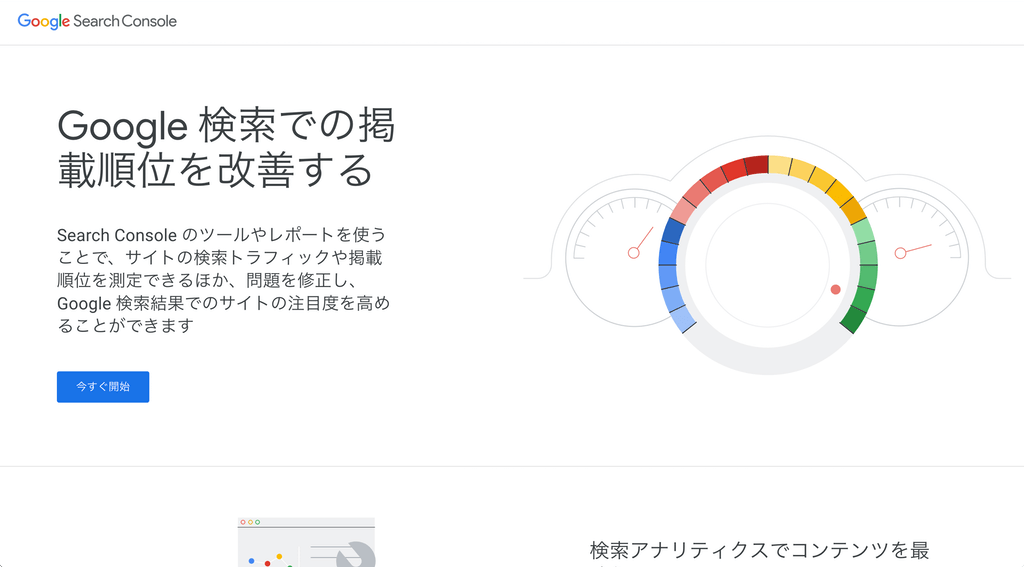
「Google Search Console」にアクセスする
ボタンを押すと、「Google Search Console」のウェルカムページにアクセスできます。
「今すぐ開始」をクリックしましょう。
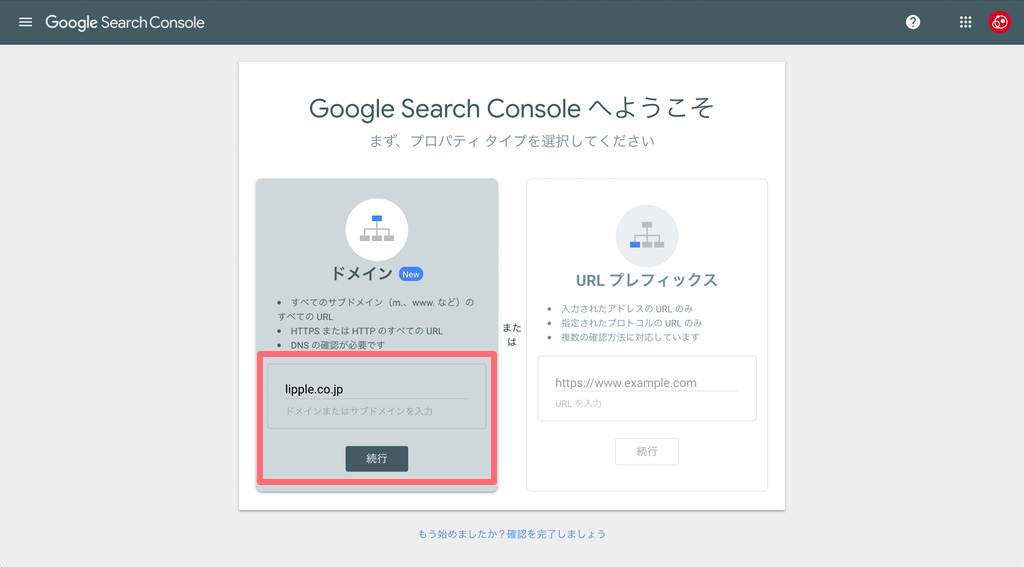
アクセスするとすぐに、ウェブサイトの登録がはじまります。
実は2018年12月より、「Google Search Console」は新しいバージョンへと移行しました。
まだ古いバージョンも使えるのですが、今回は新しい「Google Search Console」で導入していきましょう。
新しい「Google Search Console」では、ウェブサイトの登録方法が2種類あります。
ひとつは「ドメイン プロパティ」、もうひとつは「URL プレフィックス」です。
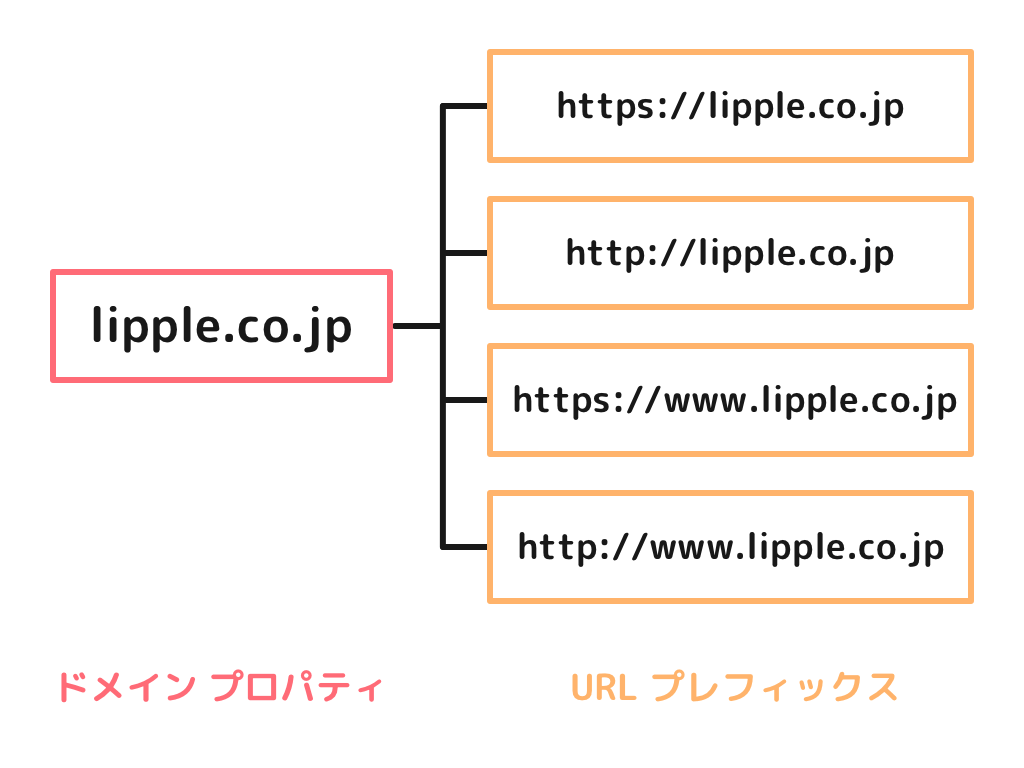
「ドメイン プロパティ」を利用すると、「httpとhttpsの通信プロトコルの違い」、「wwwの有無」、「同一ドメインのサブドメインやサブディレクトリ」などをひとつのデータとしてまとめることができます。
従来の「URL プレフィックス」では、同一ウェブサイトの異なるURLをそれぞれ登録する必要がありました。
例えば、「lipple.co.jp」の場合は、「httpとhttpsの2パターン」、「wwwの有無の2パターン」と計4パターンの登録が必要でした。「ドメイン プロパティ」を利用することで、このような手間を防ぐことができます。
「ドメイン プロパティ」はドメインのみを入力して「続行」をクリックします。
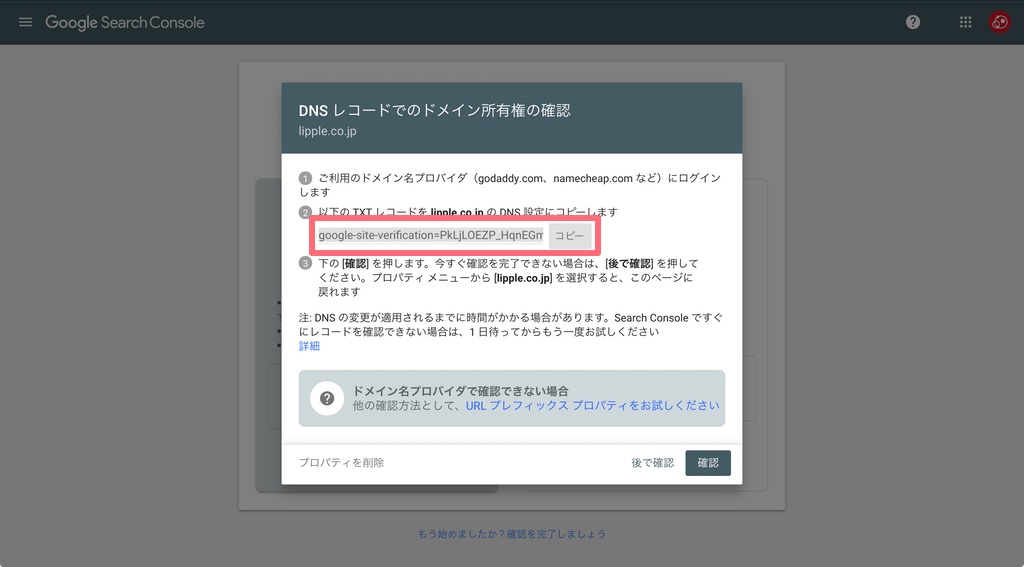
「ドメイン プロパティ」では、「TXTレコード」をドメインのDNSに設定します。
「TXTレコード」をコピーして、DNS設定をしていきましょう。「lipple.co.jp」は「お名前.com」で設定しました。
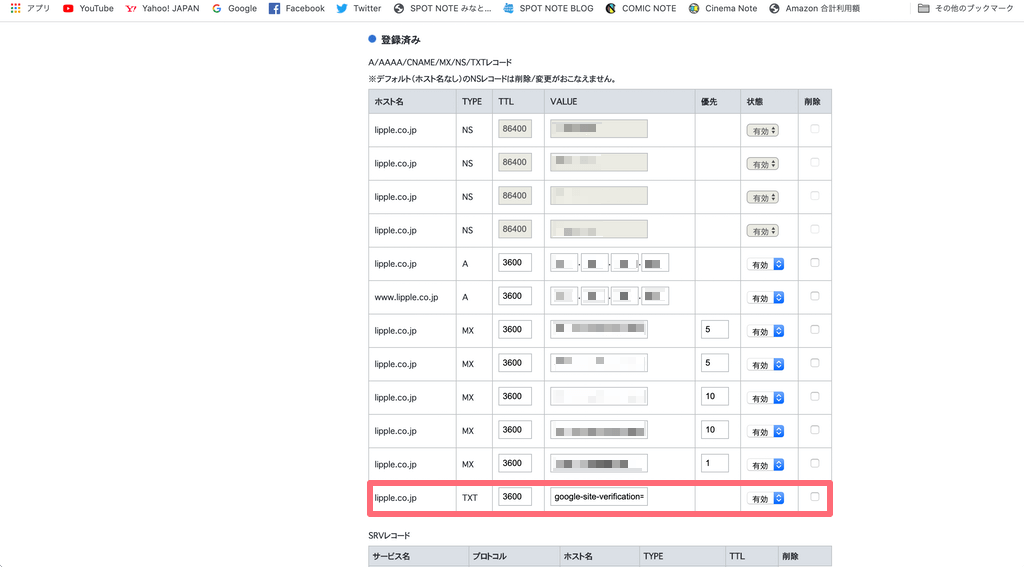
ドメイン名プロバイダ(お名前.comなど)とサーバーサービス(wpXなど)の連携によって、設定するサービスが異なりますので注意が必要です。
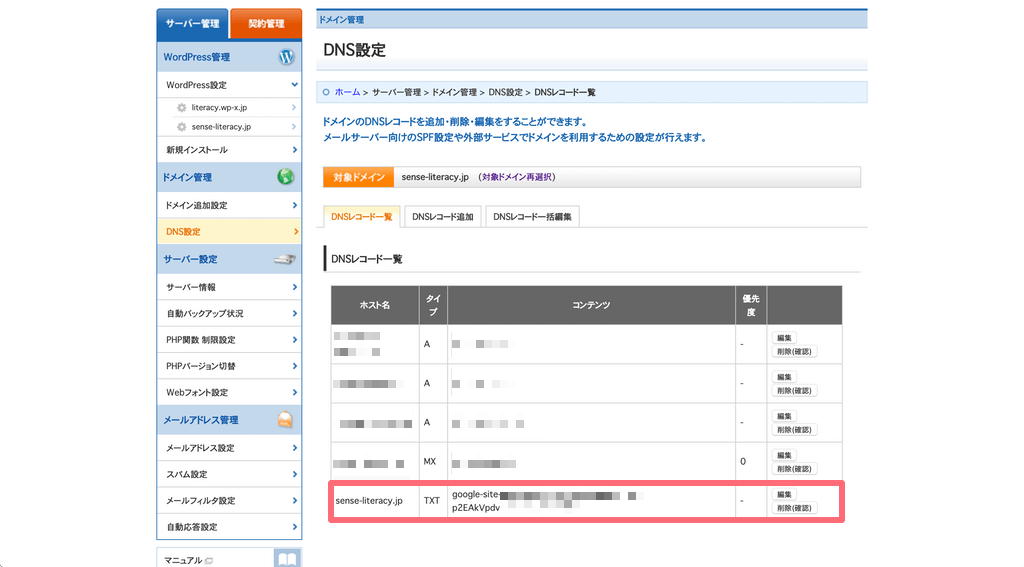
例えば、「お名前.com」で取得したドメインを「wpXクラウド」に設定している場合は、「wpXクラウド」ではDNS設定が行えないので、「お名前.com」のDNSで設定する必要がありますが、「お名前.com」で取得したドメインを「wpXレンタルサーバー」に設定している場合は、「wpXレンタルサーバー」でDNSの設定が行うことができます。
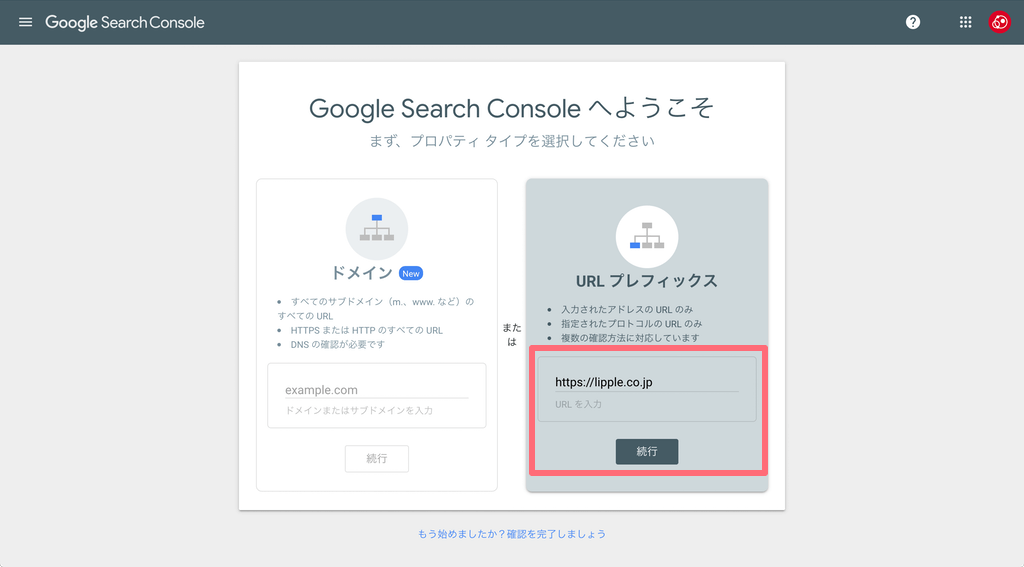
「ドメイン プロパティ」での登録がうまくいかない場合は、「URL プレフィックス」を使いましょう。
「URL プレフィックス」では、ドメインではなく、URLをすべて入力して、「続行」をクリックします。
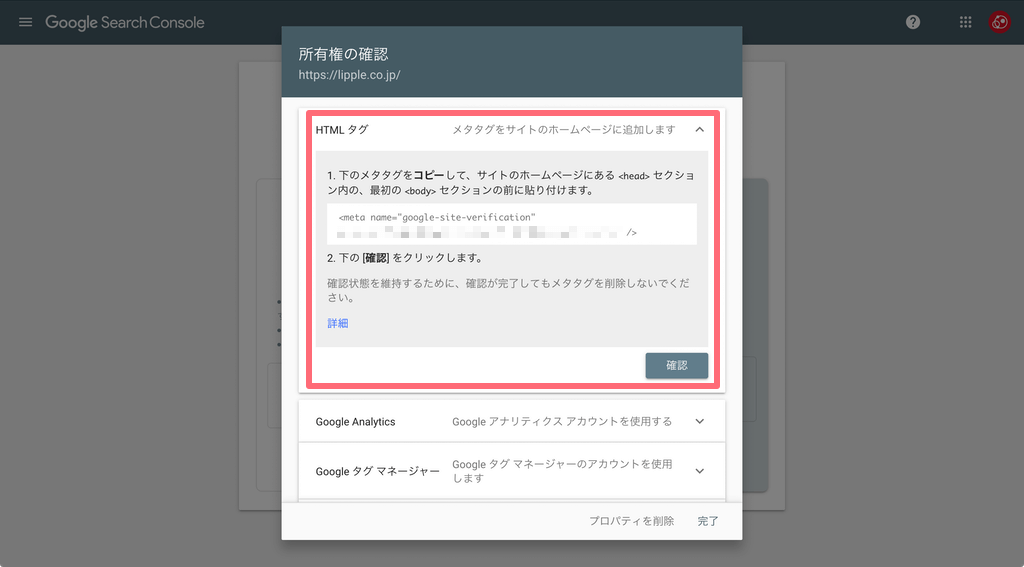
ウェブサイトの所有権の確認方法はいくつかあるのですが、「HTML タグ」での確認がかんたんだと思います。
メタタグをコピーして、ウェブサイトの<head>セクション内に設置します。
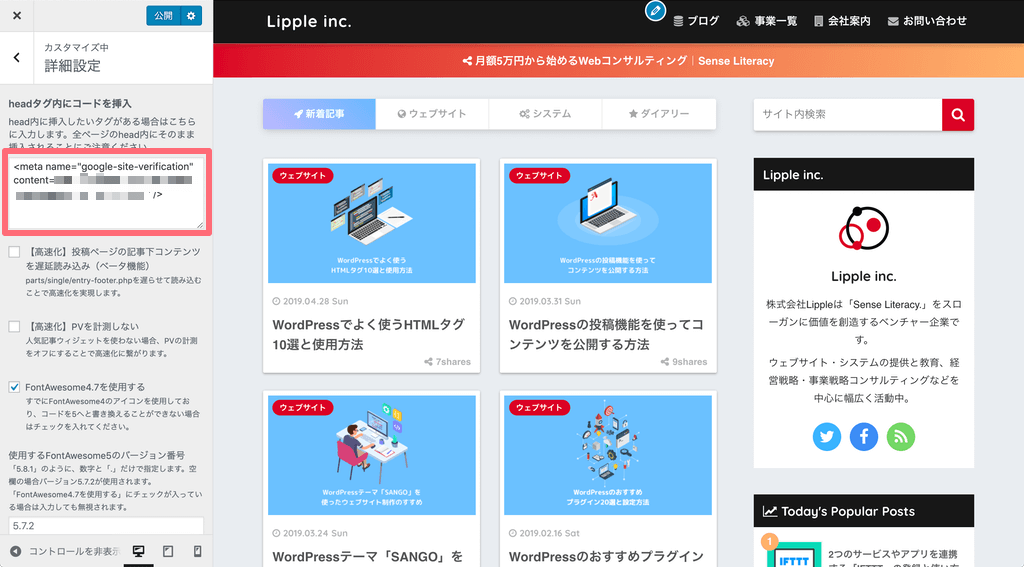
WordPressで構築・制作したウェブサイトでは、テーマによっては、<head>セクション内にコードを挿入できる機能があります。「SANGO」は外観のカスタマイズ項目にあります。機能がない場合は、「All in One SEO Pack」というプラグインなどを使って設定する方法もあります。
メタタグを設定して、「Google Search Console」の画面に戻り、「確認」をクリックします。
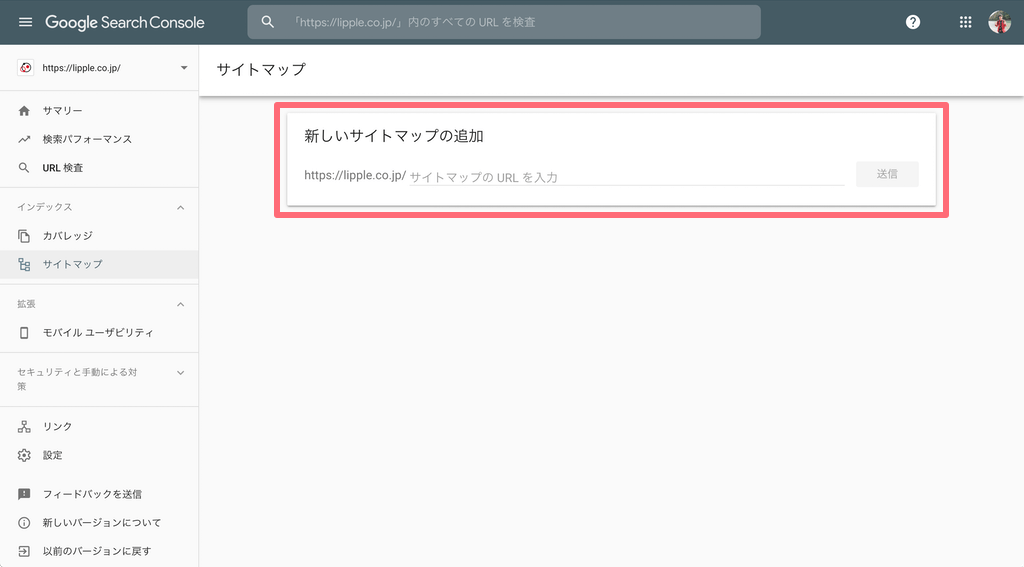
「ドメイン プロパティ」、「URL プレフィックス」のいずれかの方法で、ウェブサイトの登録が完了すると、実際の「Google Search Console」の画面を見ることができます。
「Google Search Console」では、Googleにウェブサイトを認識させる機能がありますので、忘れずに設定していきましょう。
メニューの「サイトマップ」を選択します。「新しいサイトマップの追加」に、サイトマップのURLを入力して送信します。
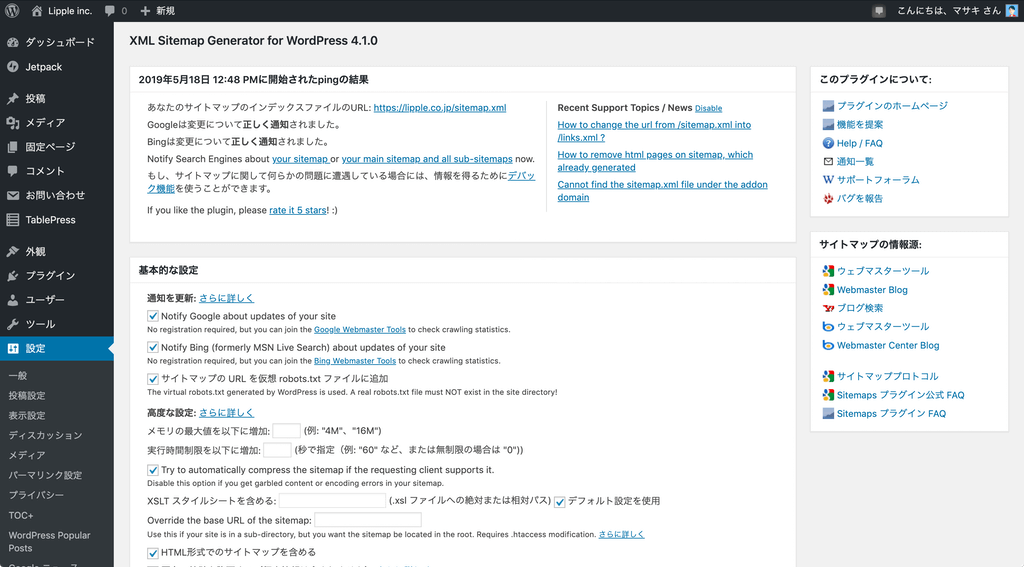
「Google XML Sitemaps」というプラグインをインストールします。
プラグインを有効にすると、サイドバーの設定の中に「XML-Sitemap」という項目がありますので、クリックしましょう。
インストールするだけで、サイトマップが生成されました。便利ですね。
細かくウェブサイトの目的に合わせて、サイトマップをカスタマイズすることもできます。
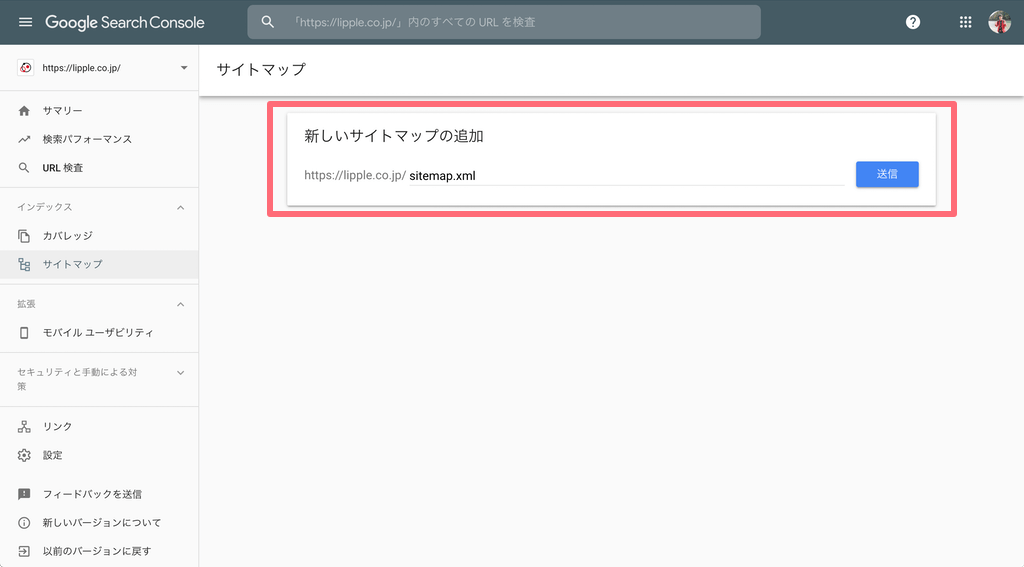
「ドメイン名/sitemap.xml」がサイトマップのURLになりますので、「Google Search Console」に入力して、「送信」をクリックしましょう。
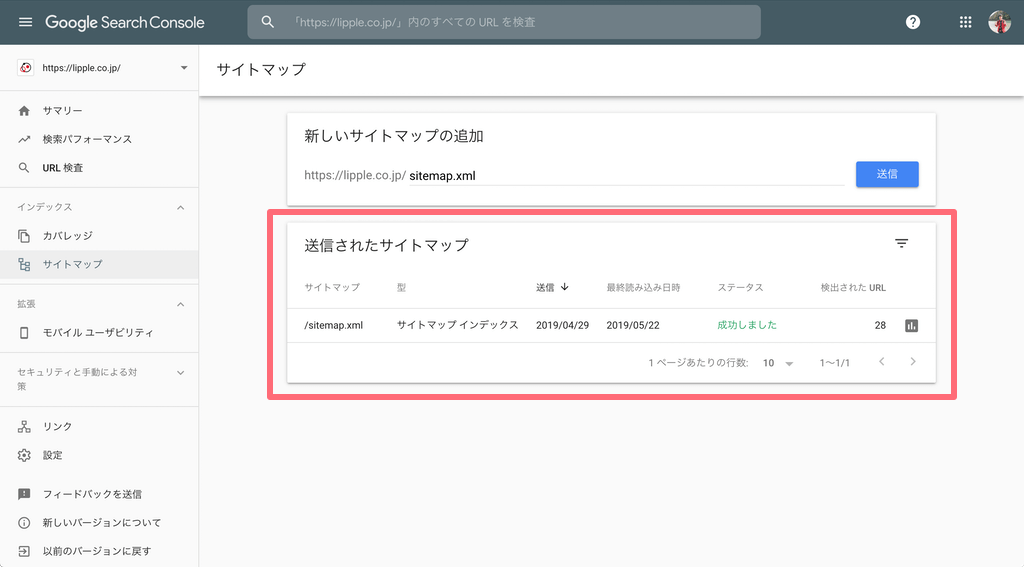
正しくサイトマップを送信することができると、ステータスに「成功しました」と表示されます。